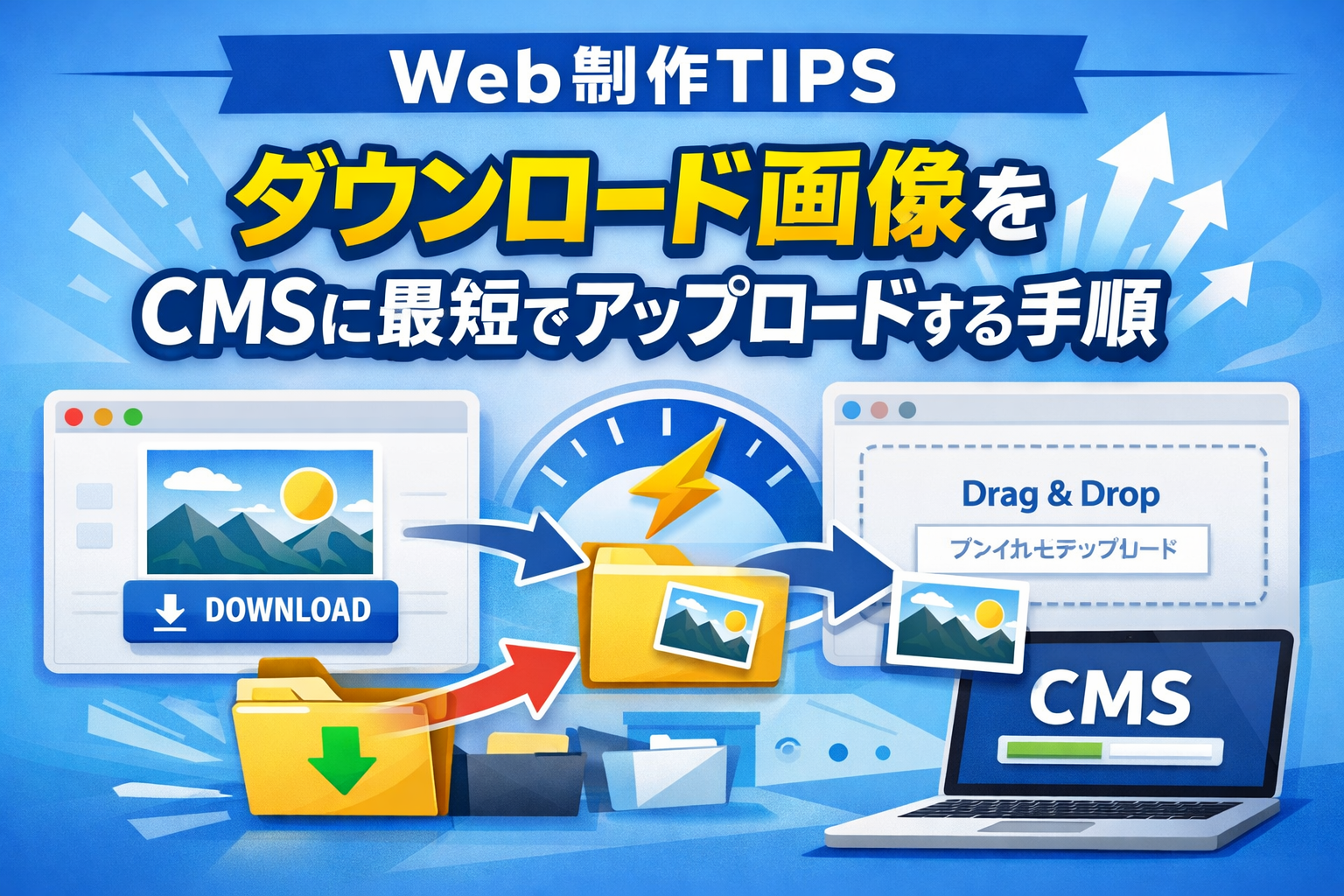
Webで画像生成サービスやフリー素材サイトを使い、
そのままCMSのコンテンツ用画像として登録したい場面はよくあります。
本当は、画像生成サービスやフリー素材サイトから、
ダウンロードを介さずにそのままCMSへコピーできれば理想的です。
しかし現状では、多くのCMSにおいて
一度ローカルにダウンロードし、改めてCMSへアップロードする
という手順が必要になります。
一見単純な作業ですが、ファイルの場所を探す手間が意外と面倒です。
以下の手順を使うと、その無駄を省くことができます。
基本手順
-
ブラウザで画像をダウンロードする
画像生成サービスや素材サイトから、通常通り画像を保存します。 -
CMSの「ファイルアップロード(D&D対応)」画面を開く
画像をドラッグ&ドロップできる状態にしておきます。 -
ブラウザのダウンロード一覧から、画像をエクスプローラーで開く
ここが最大のポイントです。
ChromeやEdgeでは、ダウンロード履歴の「フォルダーを開く」アイコンをクリックするだけで、
その画像が保存されているフォルダーを即座にエクスプローラーで表示できます。 -
画像ファイルをそのままD&DでCMSへアップロード
エクスプローラーから直接ドラッグして完了です。
この方法の何が便利か
-
「ダウンロードフォルダー → 日付順に並べ替え → ファイルを探す」
-
「保存先を意識しながら作業する」
といった思考と操作を丸ごと省略できます。
特に、
-
画像生成を何枚も試す場合
-
フリー素材を大量に扱う場合
-
記事執筆中にテンポよく画像を差し込みたい場合
には、作業効率がかなり変わります。
まとめ
この手順の肝は、
**「ダウンロードしたファイルのパスを、自分で辿らない」**ことです。
ブラウザのダウンロード機能は、
単なる保存機能ではなく「ファイルへのショートカット」でもあります。
慣れると自然に使える小技ですが、
知っているかどうかで地味に作業時間が変わるTIPSなので、
覚えておくと便利です。

コメント