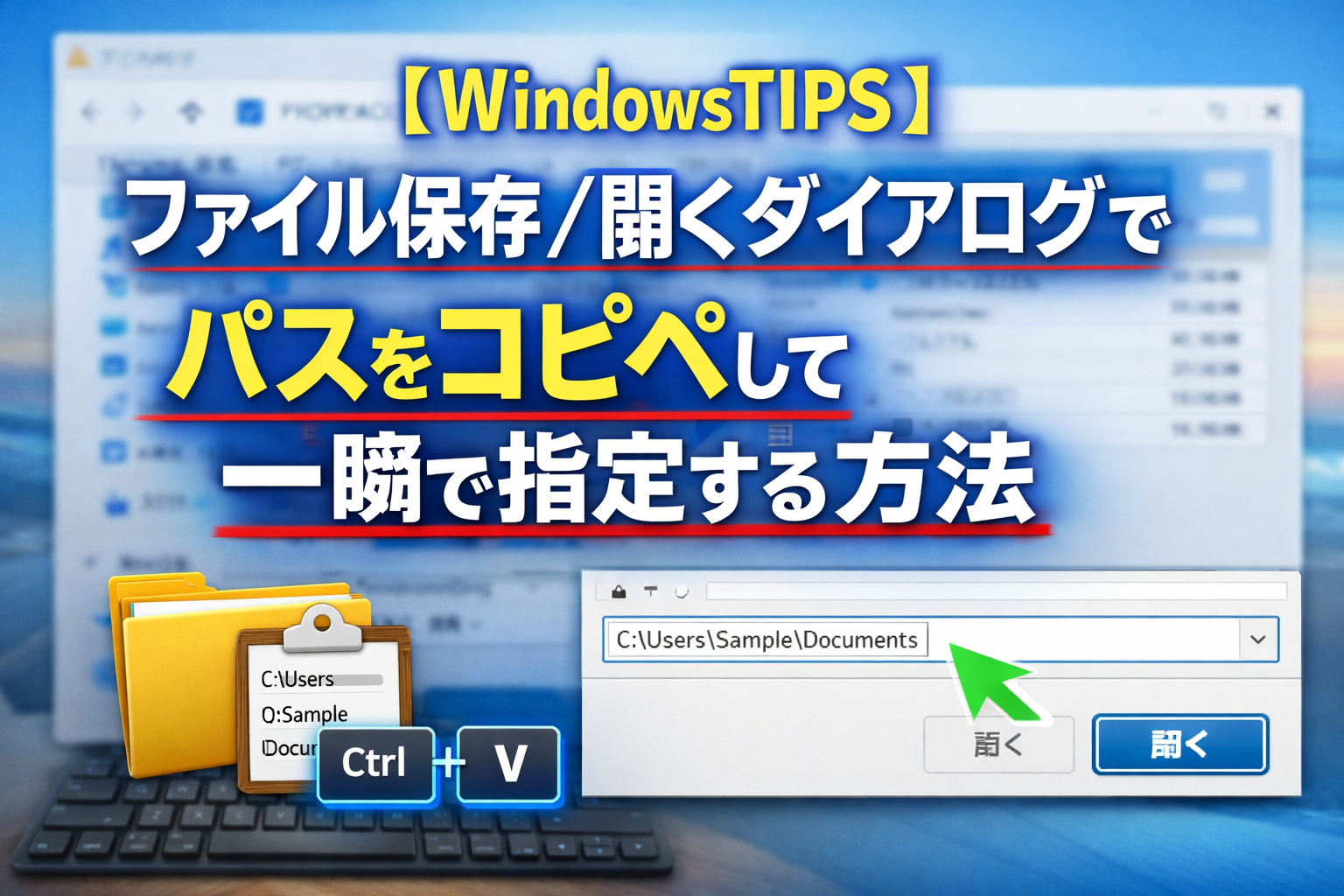
Windowsアプリでファイルを保存・開くとき、
目的のフォルダまでマウスで辿るのが面倒に感じることはありませんか。
実は、ファイル保存/ファイルを開くダイアログは
パスをコピー&ペーストして操作できます。
知っていると作業効率が確実に上がる、
地味だけど便利な Windows の TIPS を紹介します。
TIPS① エクスプローラーで開いているフォルダにそのまま保存する
「今エクスプローラーで見ている場所に保存したい」
そんな場面で便利な方法です。
操作手順
-
エクスプローラーで目的のフォルダを開く
-
アドレスバーをクリックして、表示されているパスをコピー
-
アプリの「ファイルを保存」ダイアログを開く
-
ダイアログ上部のアドレスバーに貼り付けて Enter
これだけで、保存ダイアログの表示フォルダが
コピーしたパスの場所に一瞬で移動します。
ここが便利
-
フォルダを辿る手間がゼロ
-
深いディレクトリ構造でも即ジャンプ
-
UNCパスやネットワークフォルダでも有効
TIPS② エクスプローラーで見えているファイルを直接開く
もう一歩踏み込んだ、さらに便利な使い方です。
操作手順
-
エクスプローラーで開きたいファイルを選択
-
右クリック →「パスのコピー」
-
アプリの「ファイルを開く」ダイアログを表示
-
下部の「ファイル名」欄に貼り付ける
-
「開く」ボタンを押す
フォルダ移動すらせず、
そのまま対象ファイルを開くことができます。
ここが便利
-
フォルダ階層を意識しなくてよい
-
ファイル名を手入力しなくて済む
-
拡張子付きでも問題なし
覚えておくと得をするポイント
-
保存ダイアログの「アドレスバー」は 入力欄
-
開くダイアログの「ファイル名」欄には フルパスが使える
-
エクスプローラーの「パスのコピー」はそのまま使える
この3点を覚えておくだけで、
ファイル操作のストレスがかなり減ります。
さいごに
エクスプローラーでファイルのパスを
文字列として取得する方法は以前から知っていました。
しかし、それを ファイルダイアログに貼り付けて使う という発想までは、
なかなか思い至りませんでした。
Windowsをずいぶん長いこと使ってはいますが、
今になっても新しい使い方に気が付くことがあるものだと、
改めて感じた体験でした。
頻繁に使っていないと忘れてしまいそうなので、
備忘録も兼ねて記事に残しておこうと思います。

コメント