フルHDやWQHDのディスプレイでも、内部的に4K相当で描画して縮小表示することで、
より高精細な表示を実現することができます。
NVIDIAのグラフィックボードには、この機能が標準で用意されています。
この記事では、疑似4K表示(DSR / DLDSR)の設定方法を解説します。
疑似4Kとは?
通常の解像度(例:1920×1080)よりも高い解像度で描画し、それを縮小して表示する技術です。
- 内部処理 → 4K(3840×2160)
- 実際の表示 → フルHD
この結果、次のような効果が得られます。
- エッジが滑らかになる
- 細部がくっきりする
- アンチエイリアス効果が強くなる
設定方法(DSR)
手順
- デスクトップを右クリックし、NVIDIAコントロールパネルを開きます。
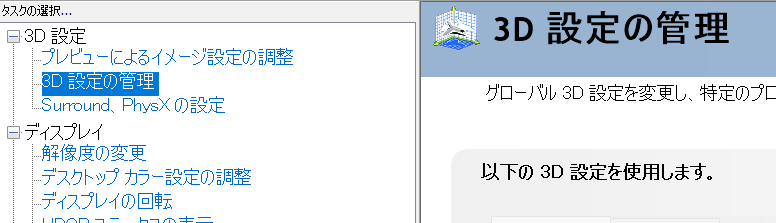
- 「3D設定の管理」を開きます。
- 以下を設定します。
- DSR – 係数
2.25x(フルHD → 4K相当) - DSR – スムージング
20〜33%
最後に適用をクリックします。
スクリーンショット
タスクバーのアイコン

NVIDIAコントロールパネルを選択
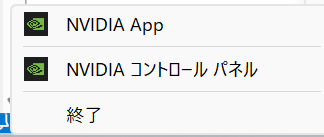
3D設定の管理→グローバル設定
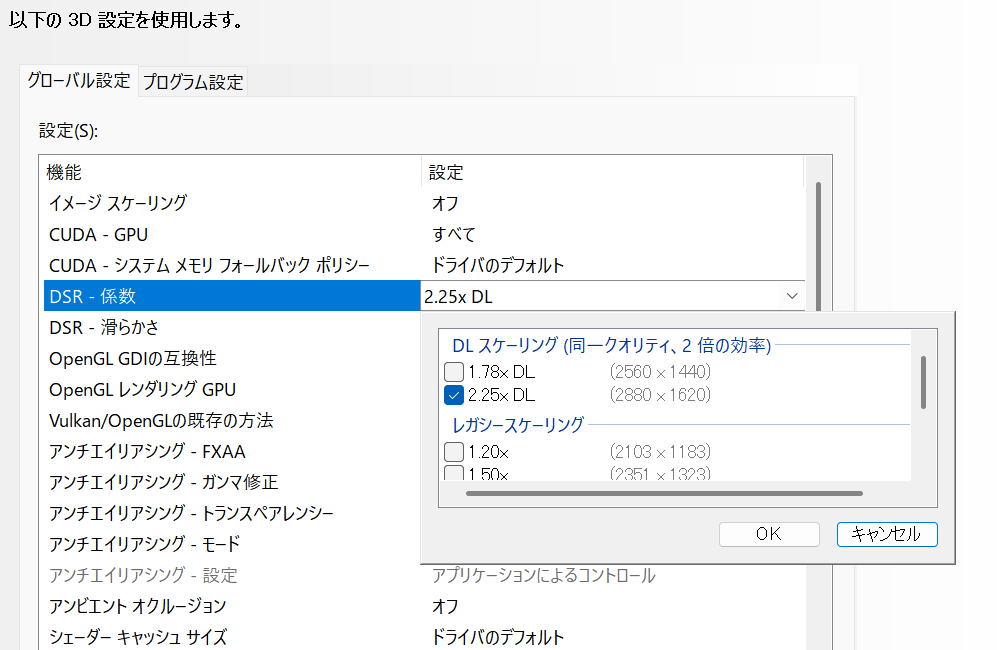
DSR係数・DSR滑らかさを調整
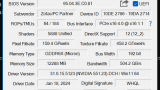
2Kディスプレイなのに3840×2160が選べるようになる。
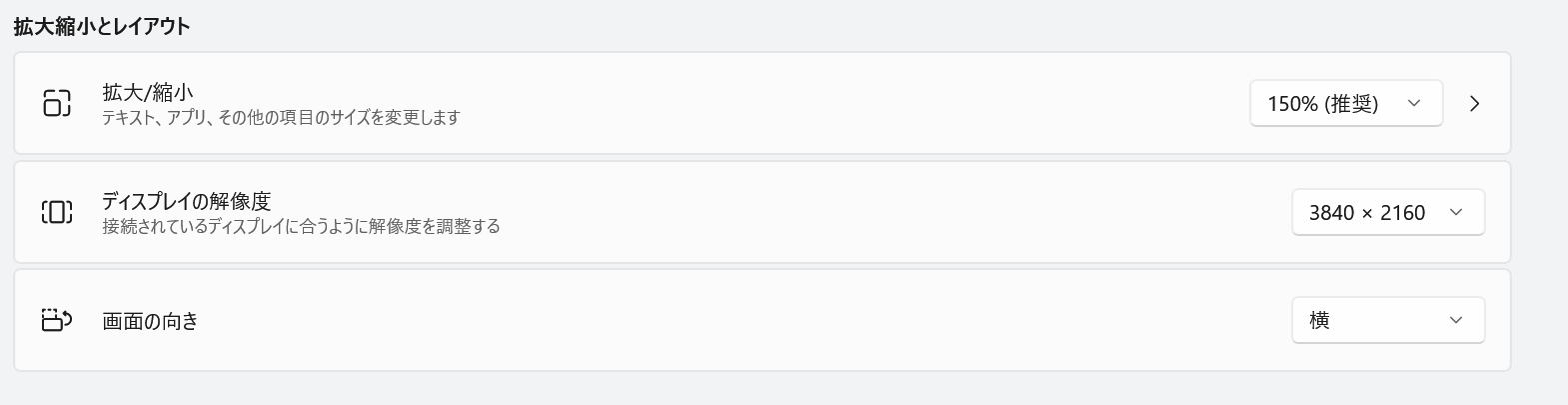

設定後の変化
Windowsやゲームの解像度設定に、以下のような項目が追加されます。
- 2560×1440
- 3840×2160(4K)
これを選択することで、疑似4K表示が可能になります。
DLDSR(RTXユーザー向け)
RTXシリーズのGPUでは、より高品質なDLDSRが使えます。
特徴
- AIベースの縮小処理
- 通常のDSRよりシャープ
- パフォーマンス効率が良い
設定
DSRと同じ場所で、次の項目を選択します。
- DLDSR 1.78x
- DLDSR 2.25x
RTX環境なら、こちらを優先して使うのがおすすめです。
注意点
文字が小さくなる
4K解像度をそのまま使うと、UIが非常に小さくなります。
対策として、Windowsの拡大率を調整します。
- 150%
- 200%
「4K + 150%」あたりがバランスの良い設定です。
パフォーマンス低下
内部的に4Kで描画するため、GPU負荷は増加します。
- 軽いゲーム → 問題なし
- 重いゲーム → フレームレート低下の可能性あり
デスクトップ用途には微妙な場合もある
- テキスト作業には不向きなことがある
- UIがぼやける場合がある
どんな用途に向いているか
向いている用途
- ゲームの画質向上
- 画像・動画の品質確認
- スクリーンショット用途
微妙な用途
- 普段の事務作業
- 開発用途(WPFなど)
まとめ
| 機能 | 特徴 |
|---|---|
| DSR | 標準機能・互換性が高い |
| DLDSR | 高画質・RTX向け |
結論として、RTX環境なら DLDSR 2.25x が最もおすすめです。
感想
お試し中です。若干画質が落ちる気もするし、気の所為の感じもします。
違いが気にならないということは、良いことなのかもしれません。
とりあえず、問題がなければ疑似4K設定にしておく予定です。
コメント